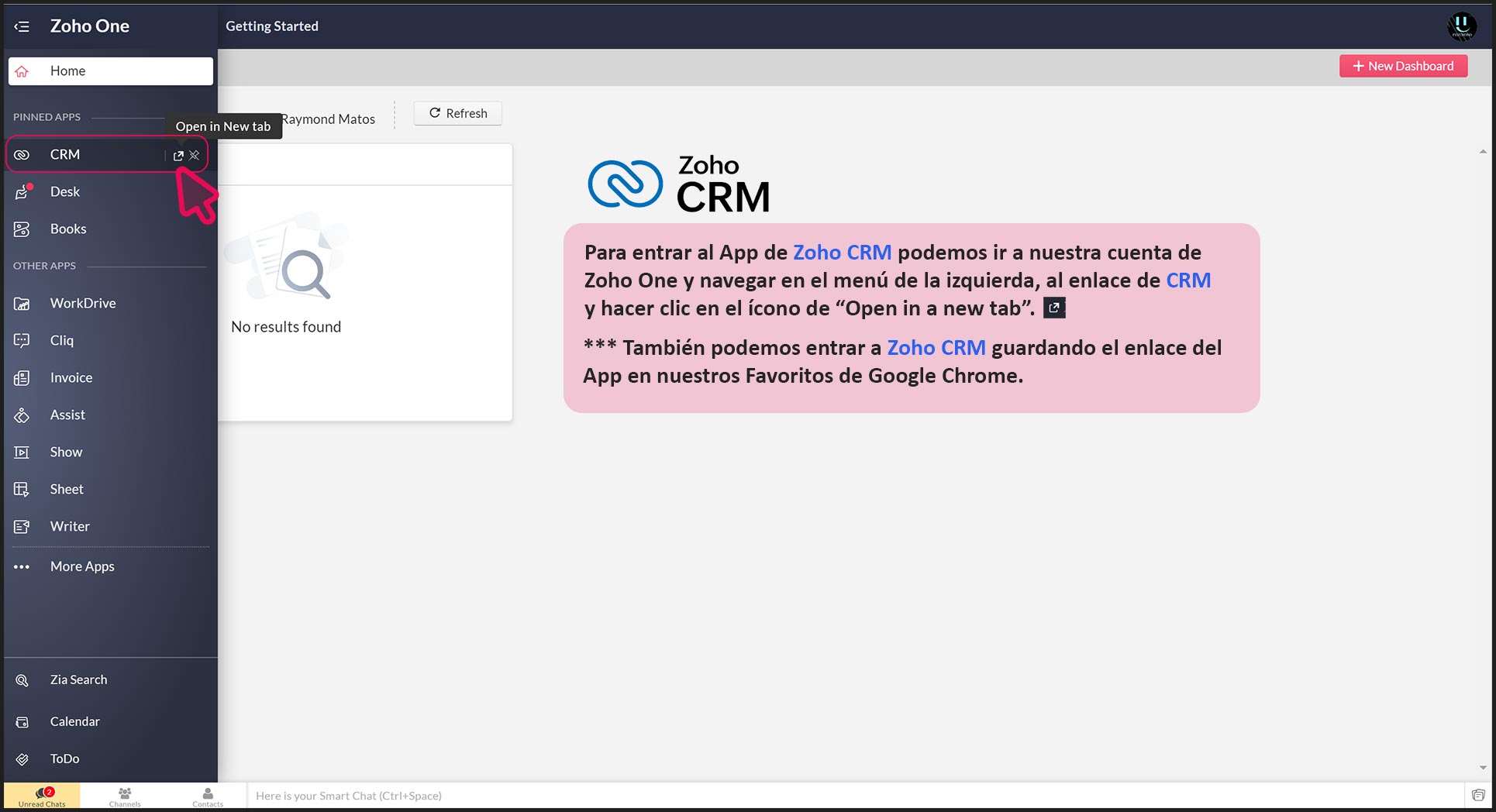
Concierge Team y Sales Team: Favor seguir este tutorial paso a paso para completar el proceso de crear, cualificar y convertir un Lead.
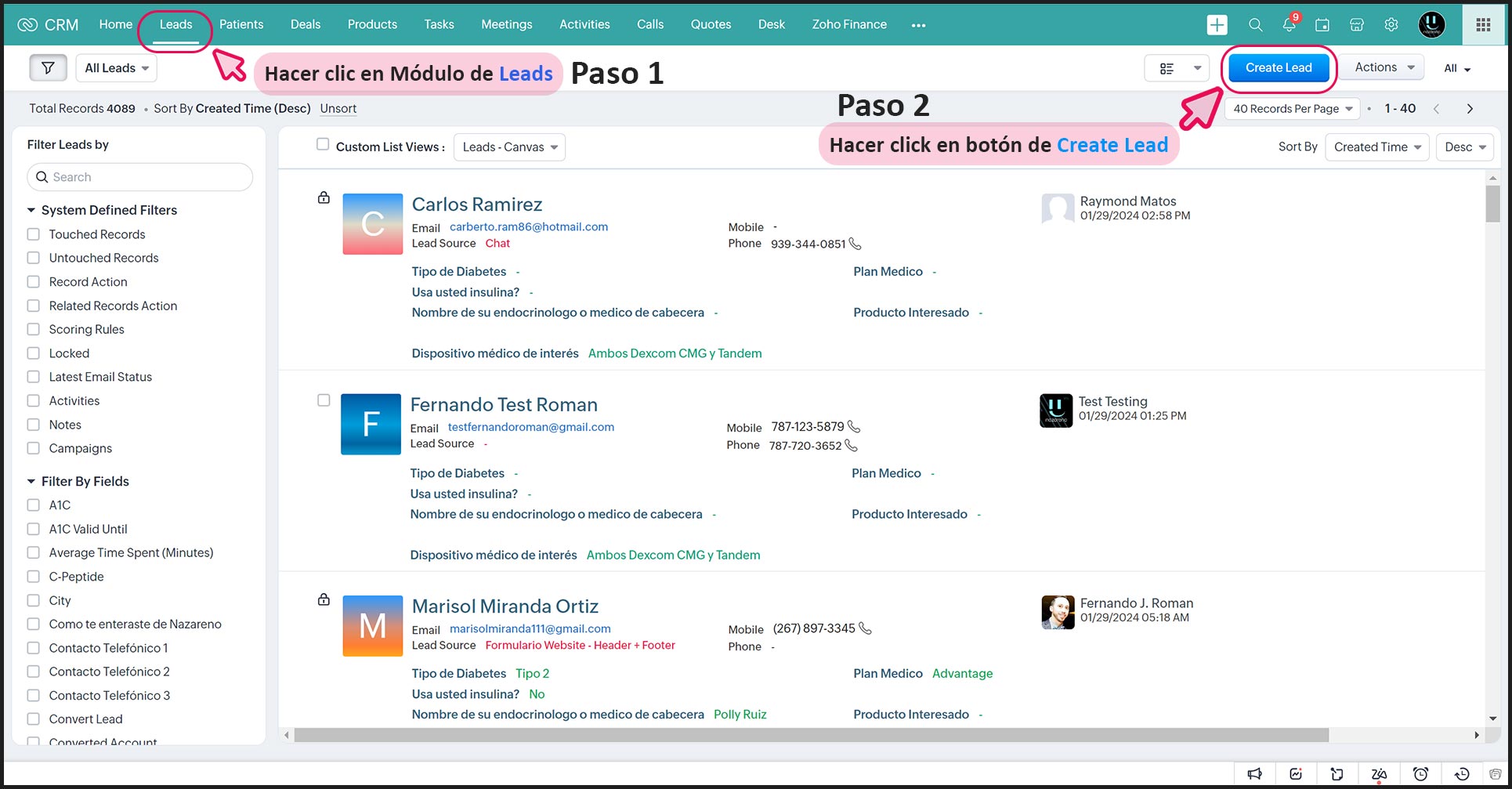
En Zoho CRM, navegar al Módulo de Leads hacer clic en el botón azul de Create Lead.
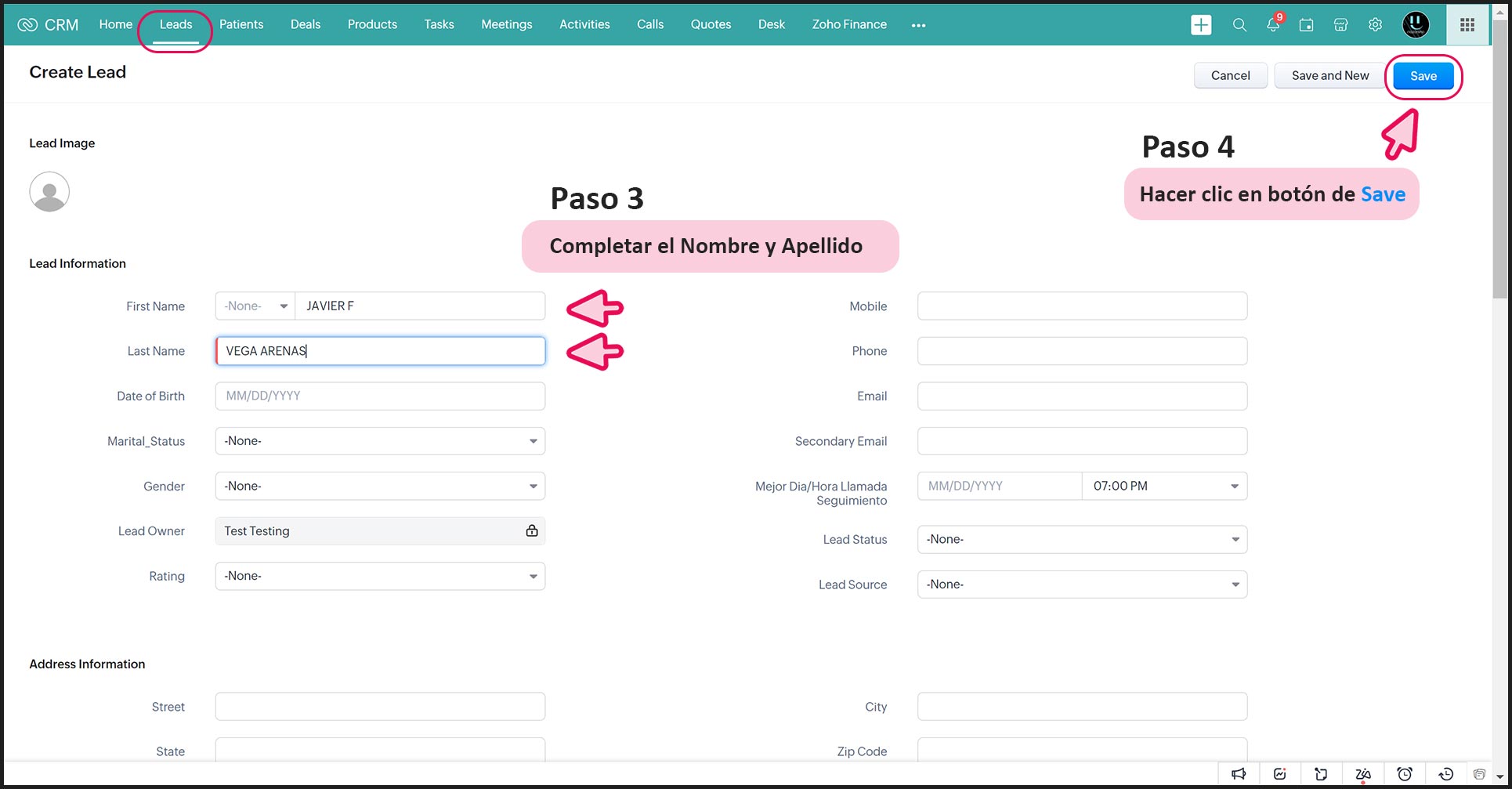
Para crear un Lead solo necesitamos el Nombre y Apellido. Luego podemos completar la información del Lead a través de los pasos del Blueprint.
Toda la información que recopilemos de un lead la debemos recolectar en letras MAYUSCULAS, sin acentos. Favor tampoco utilizar símbolos como puntos . # $ %.
En el paso 5 marcaremos el Lead como Contactado si ya hemos podido tener comunicación con el candidadto a Paciente.
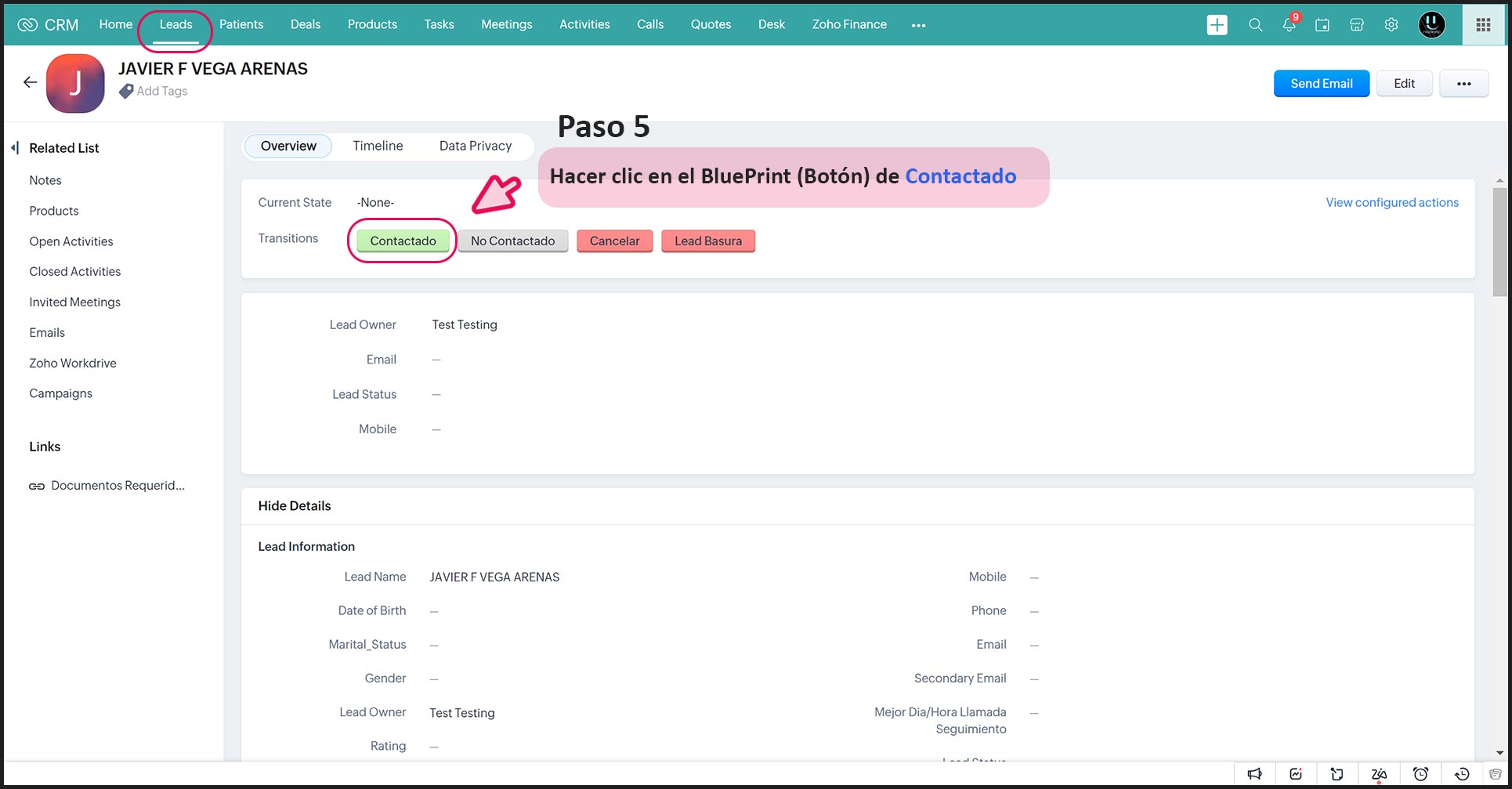
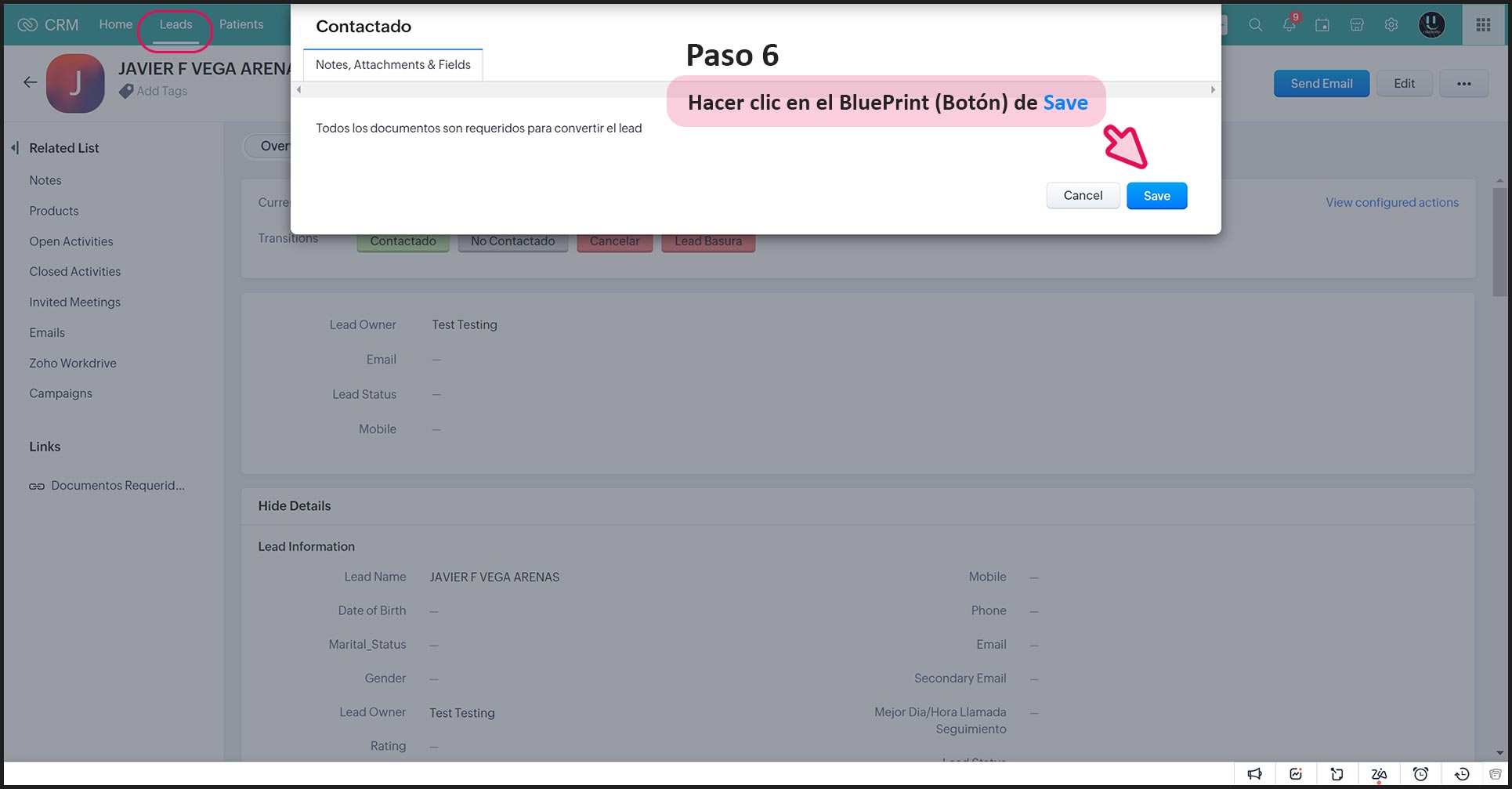
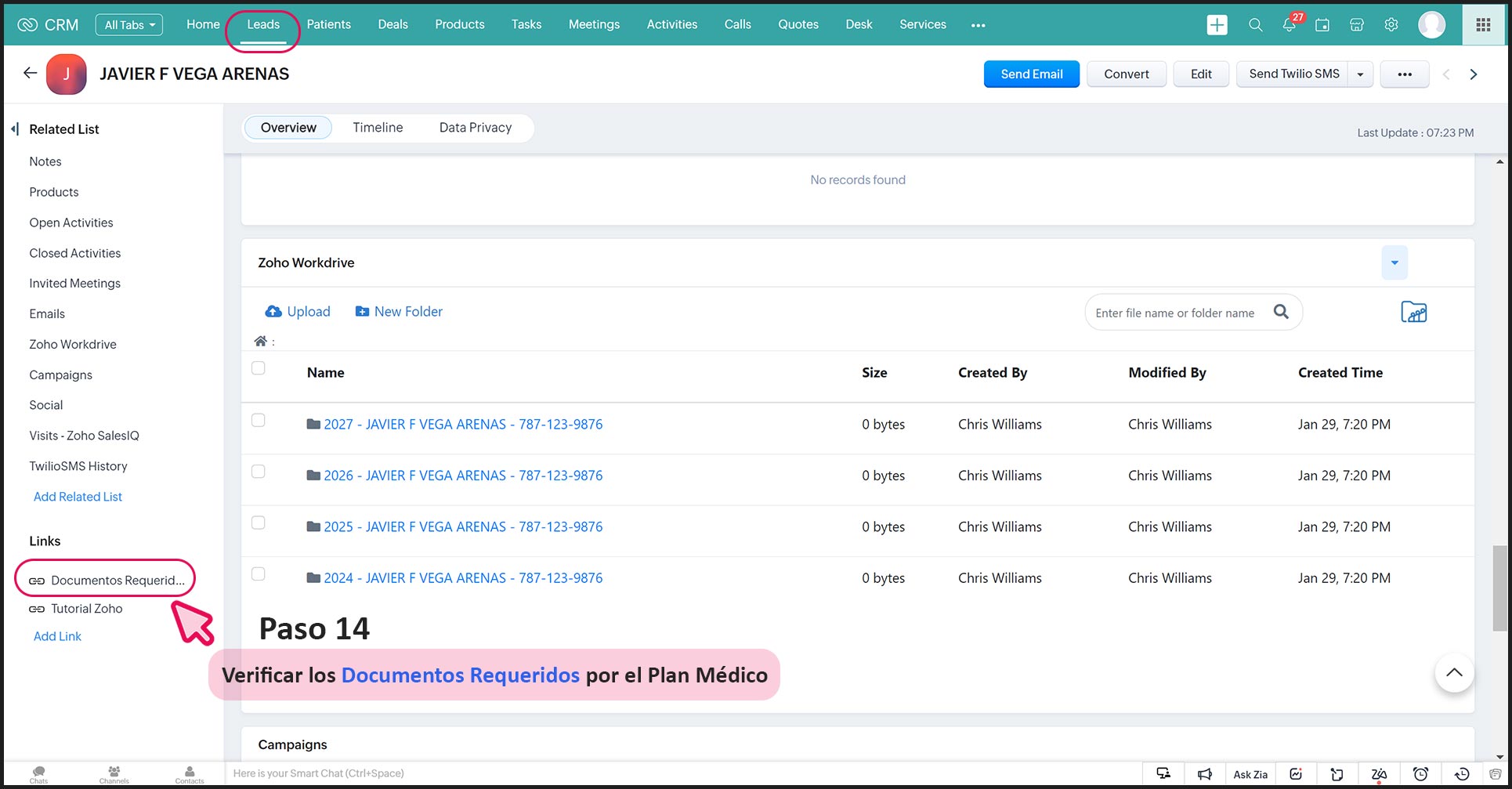
Debemos saber que todos los Documentos Requeridos por el Plan Médico son necesarios para poder convertir el Lead a Paciente. Podemos hacer referencia a Documentos Requeridos para ver el documento más actualizado en nuestro sistema.
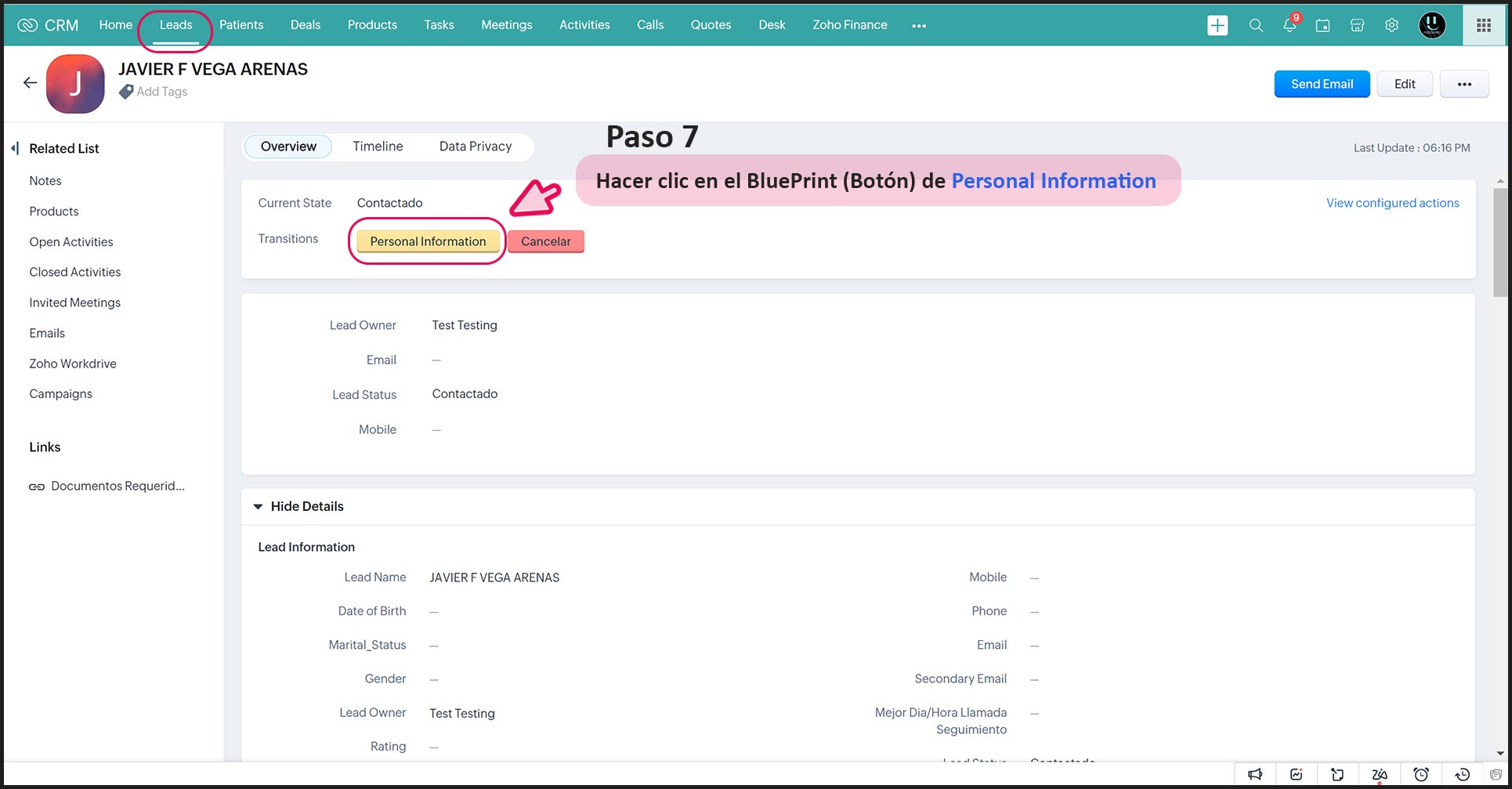
Debemos completar la Información Personal del Lead haciendo clic en el botón amarillo del Blueprint.
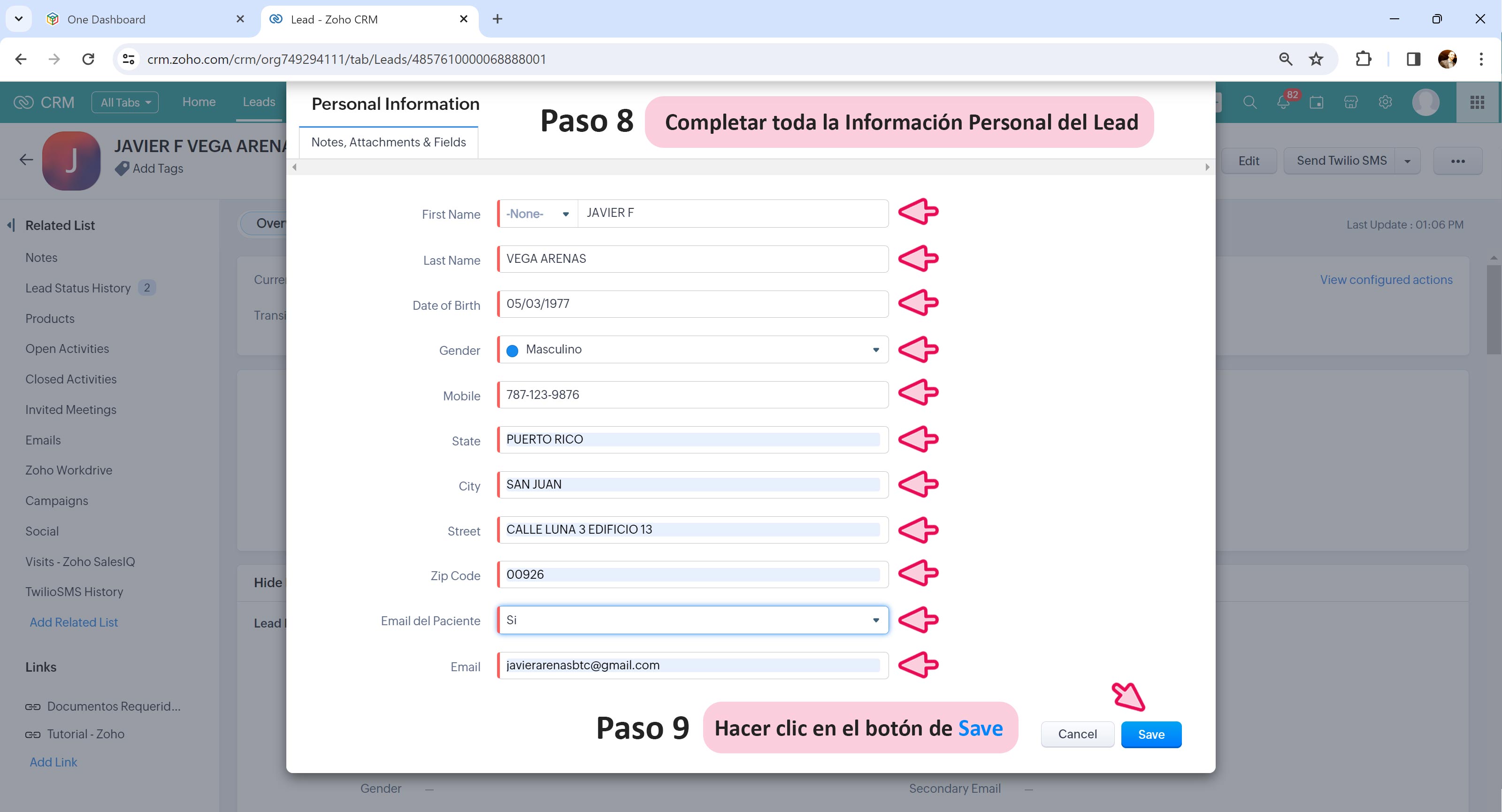
Debemos completar la Información Personal del Lead completando todos los campos requeridos por el sistema. Si por algún motivo no pudo conseguir todos los datos del Lead, el Blueprint se mantendrá en el paso del botón amarillo de "Personal Information". Luego que pueda conseguir la información completa, podrá continuar al próximo paso.
Debemos completar la Información Médica del Lead haciendo clic en el botón amarillo del Blueprint.
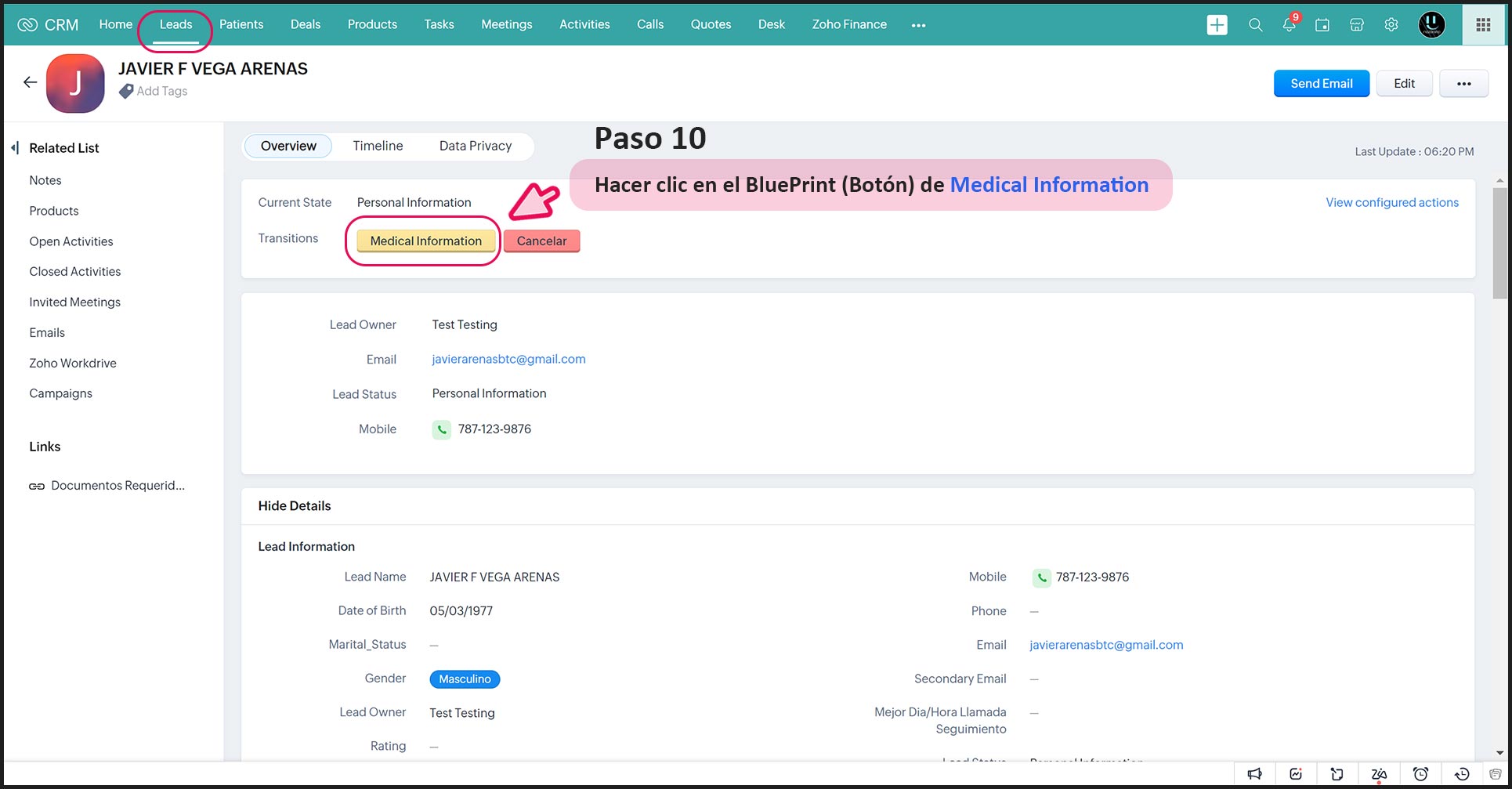
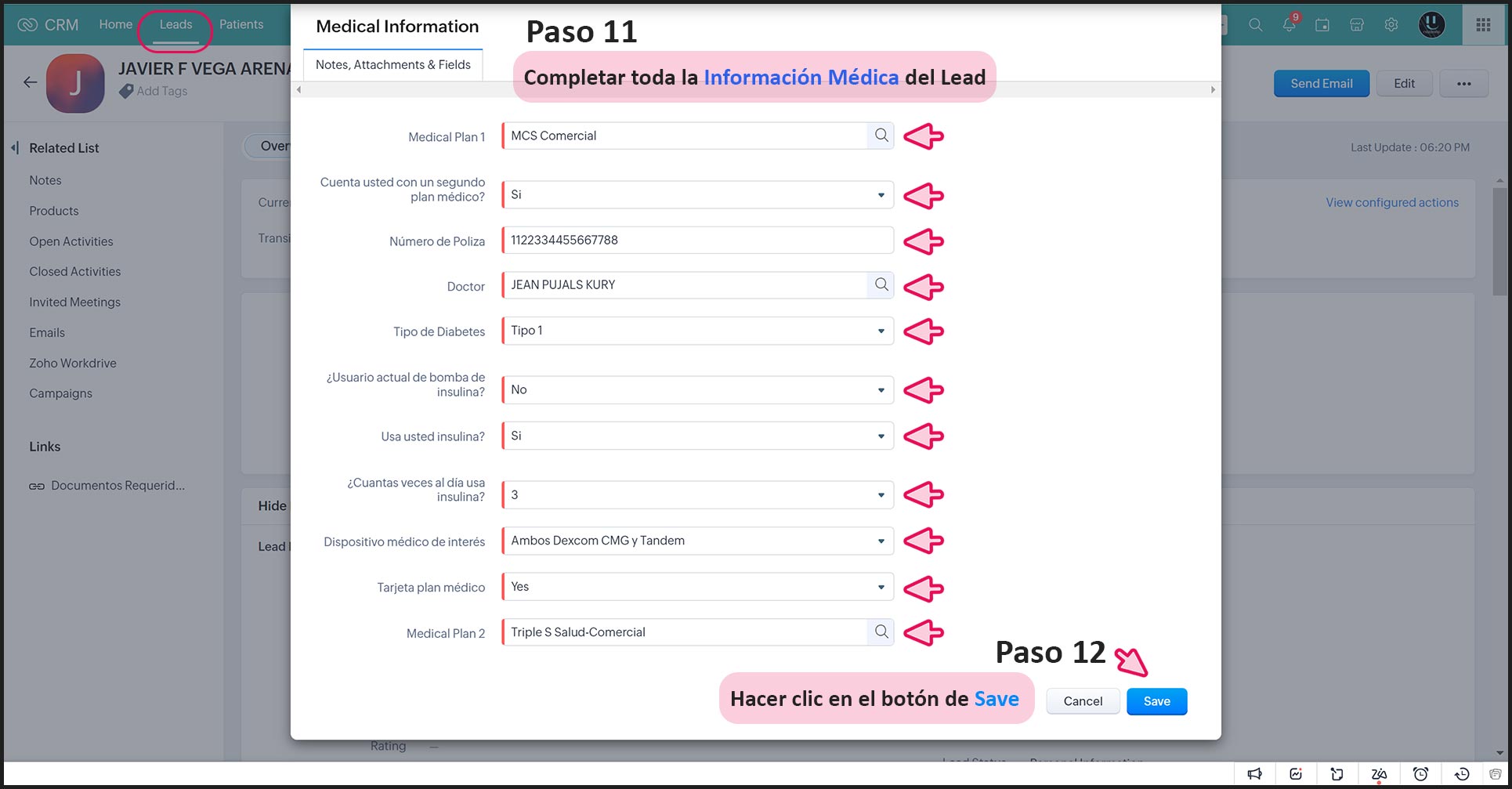
Debemos completar la Información Médica del Lead llendo todos los campos requeridos por el sistema. Si por algún motivo no pudo conseguir todos los datos médicos del Lead, el Blueprint se mantendrá en el paso del botón amarillo de "Medical Information". Luego que pueda conseguir la Información Médica completa, podrá continuar al próximo paso.
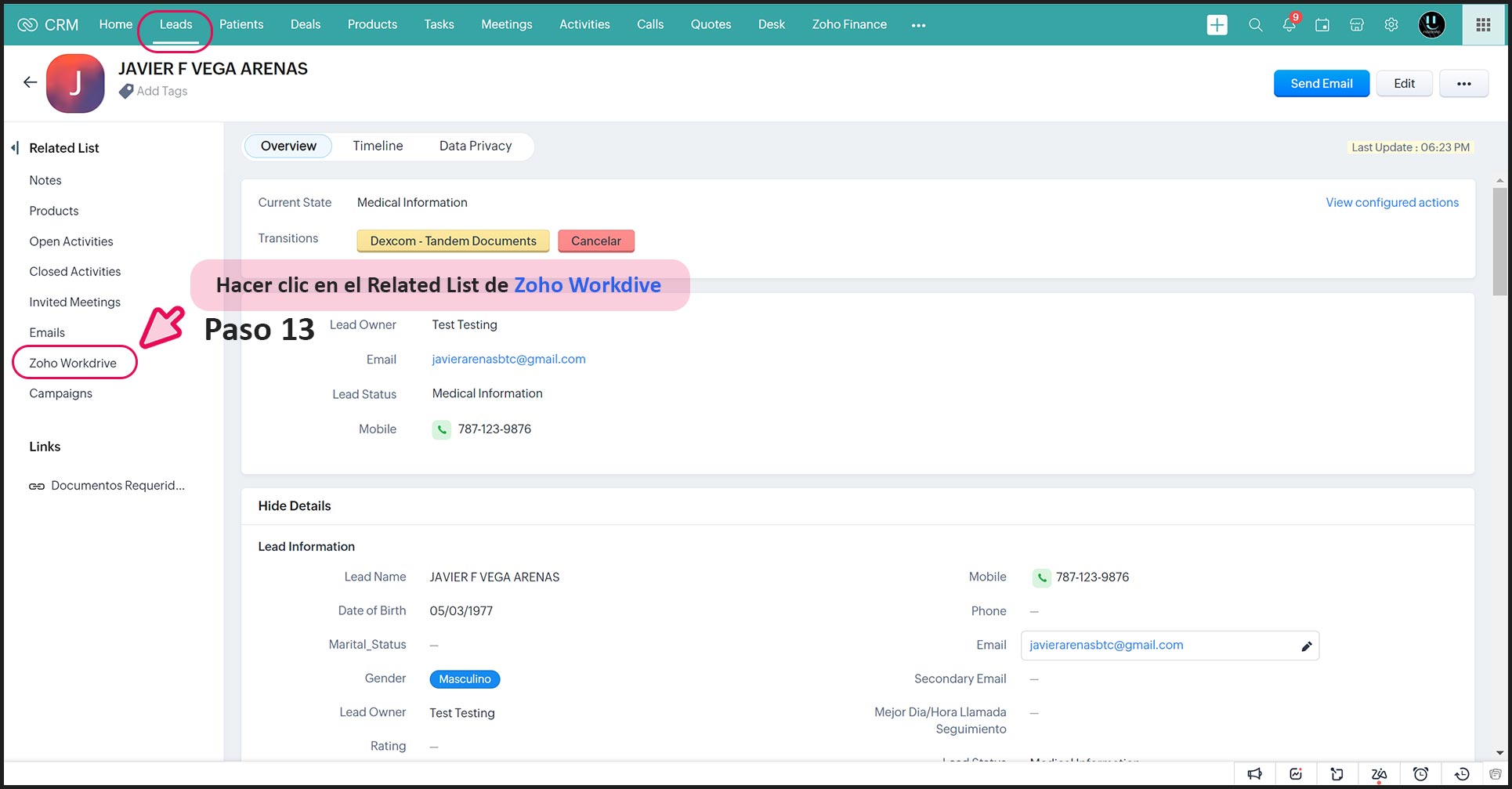
Debemos navegar al Zoho Workdrive localizado en el menú de Related List a mano izquierda de la pantalla. Zoho Workdrive es nuestro sistema de almacenamiento de documentos en la nube privada de Zoho-Nazareno.
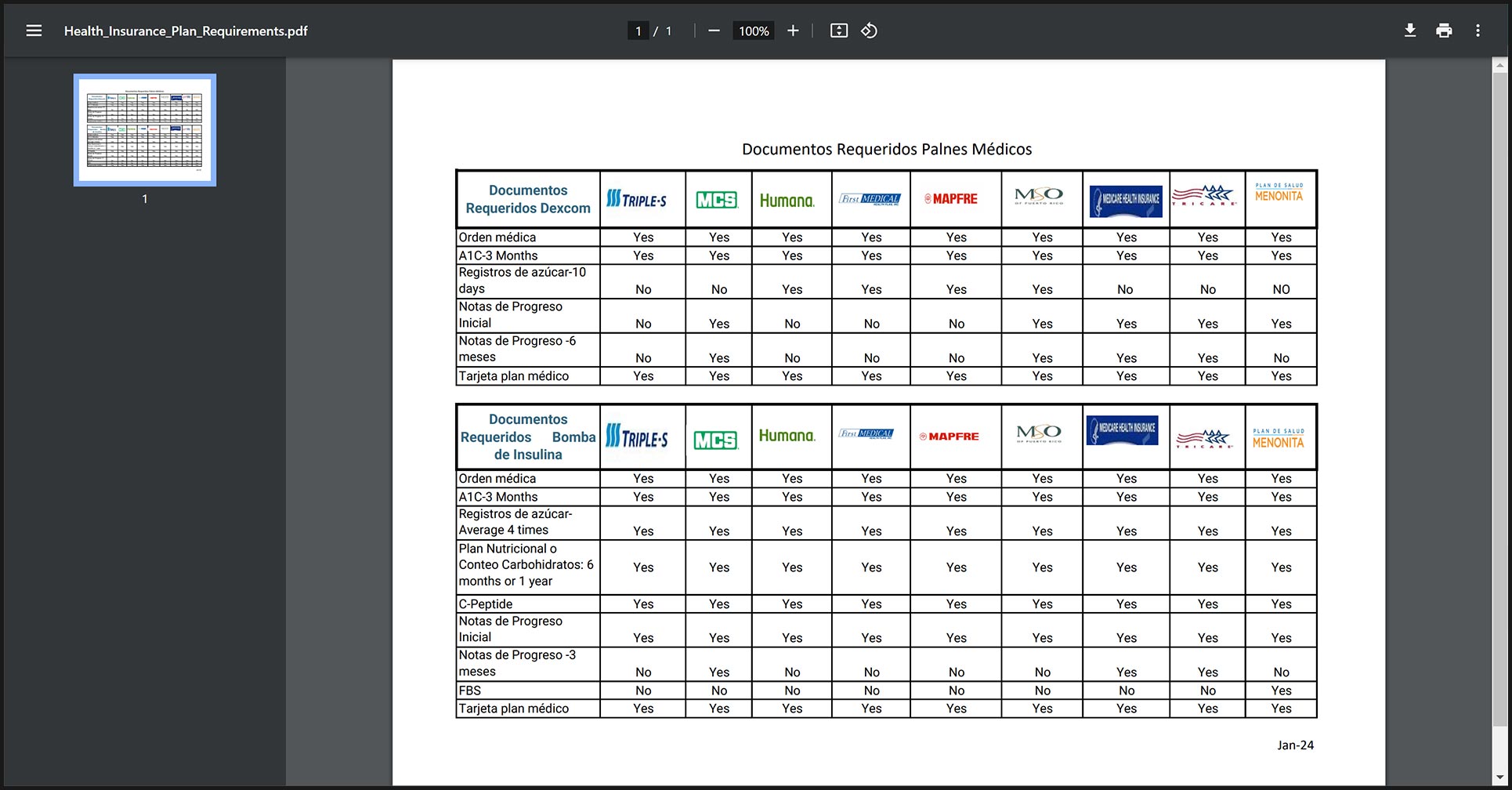
Debemos hacer clic en Documentos Requeridos para poder ver el PDF actualizado de los documentos que requiere cada Plan Médico para aprobar el Sensor Dexcom y la Bomba de Insulina Tandem.
PDF que explica los documentos requeridos por cada Plan Médico para obtener el Sensor Dexcom y la Bomba de Insulina Tandem
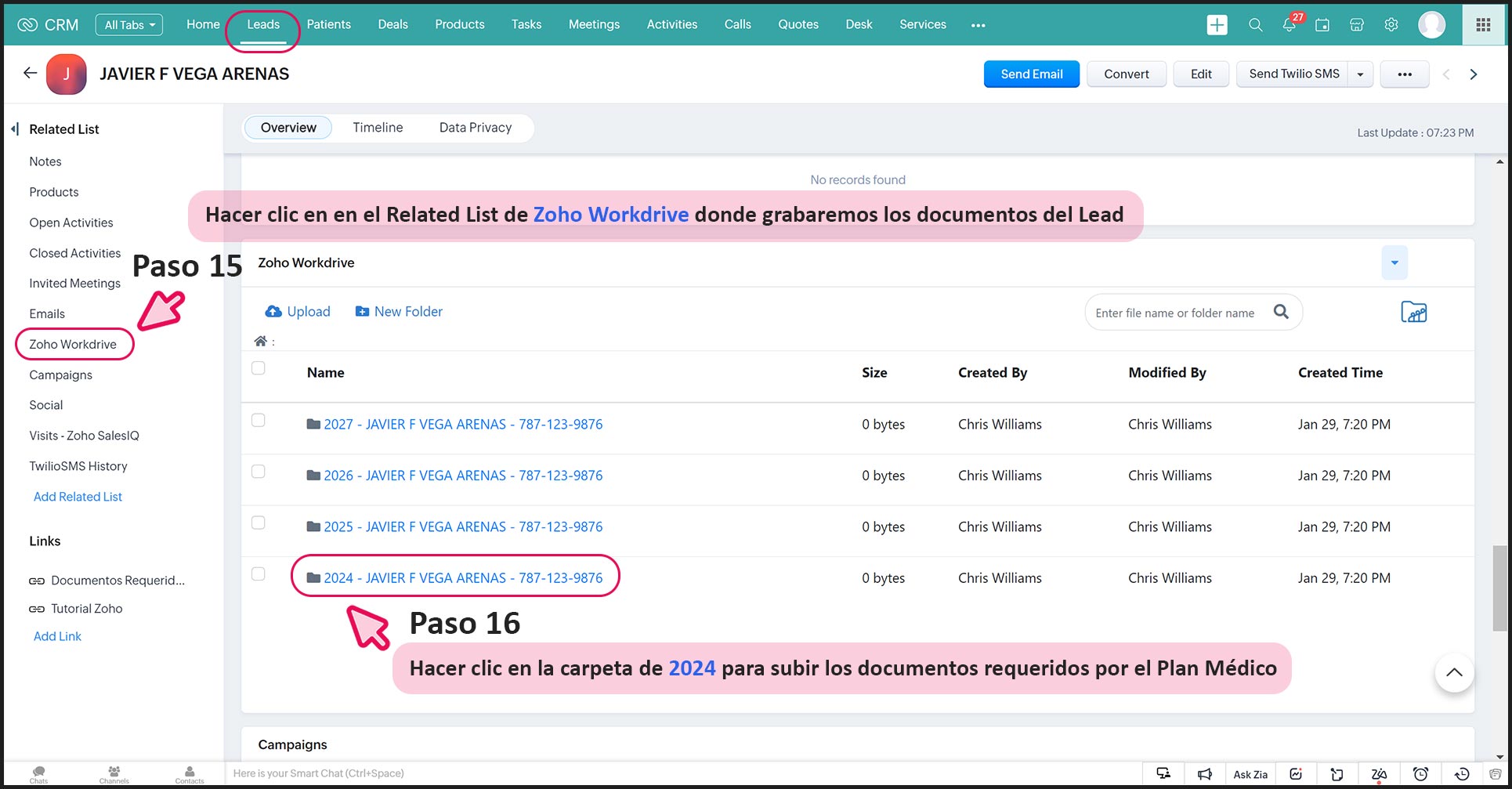
El próximo paso es navegar a los Related List a mano izquierda de la pantalla y hacer clic en Zoho Workdrive para poder hacer el upload de los documentos requeridos por el Plan Médico del Lead. Es importante seleccionar la carpeta que comienza con 2024 ya que este es el año que estamos trabajando.
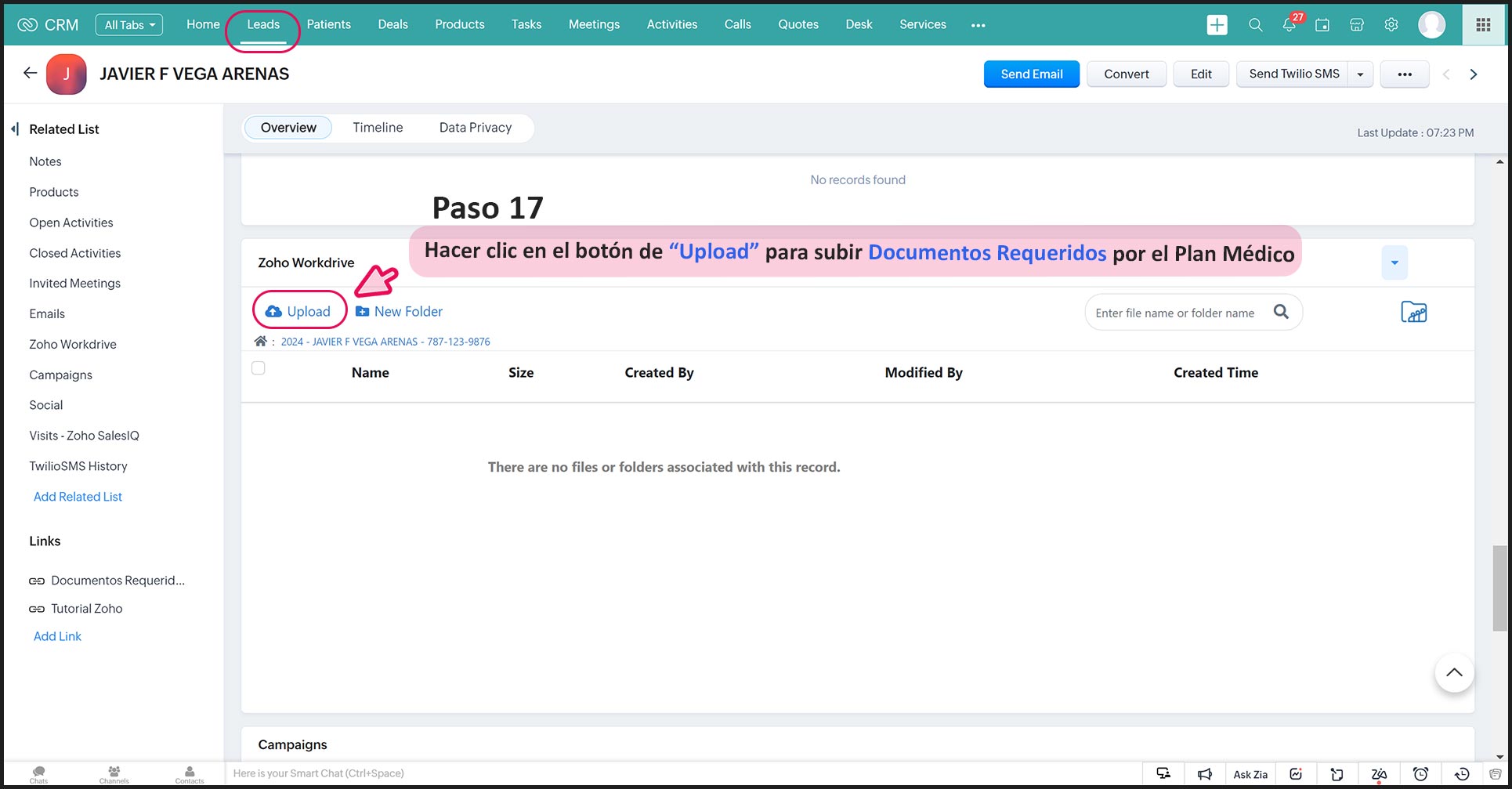
Una vez seleccionamos la Carpeta que comienza en 2024, debemos hacer click en el botón de Upload para proceder a subir los documentos requeridos por el Plan Medico del Lead que estemos trabajando.
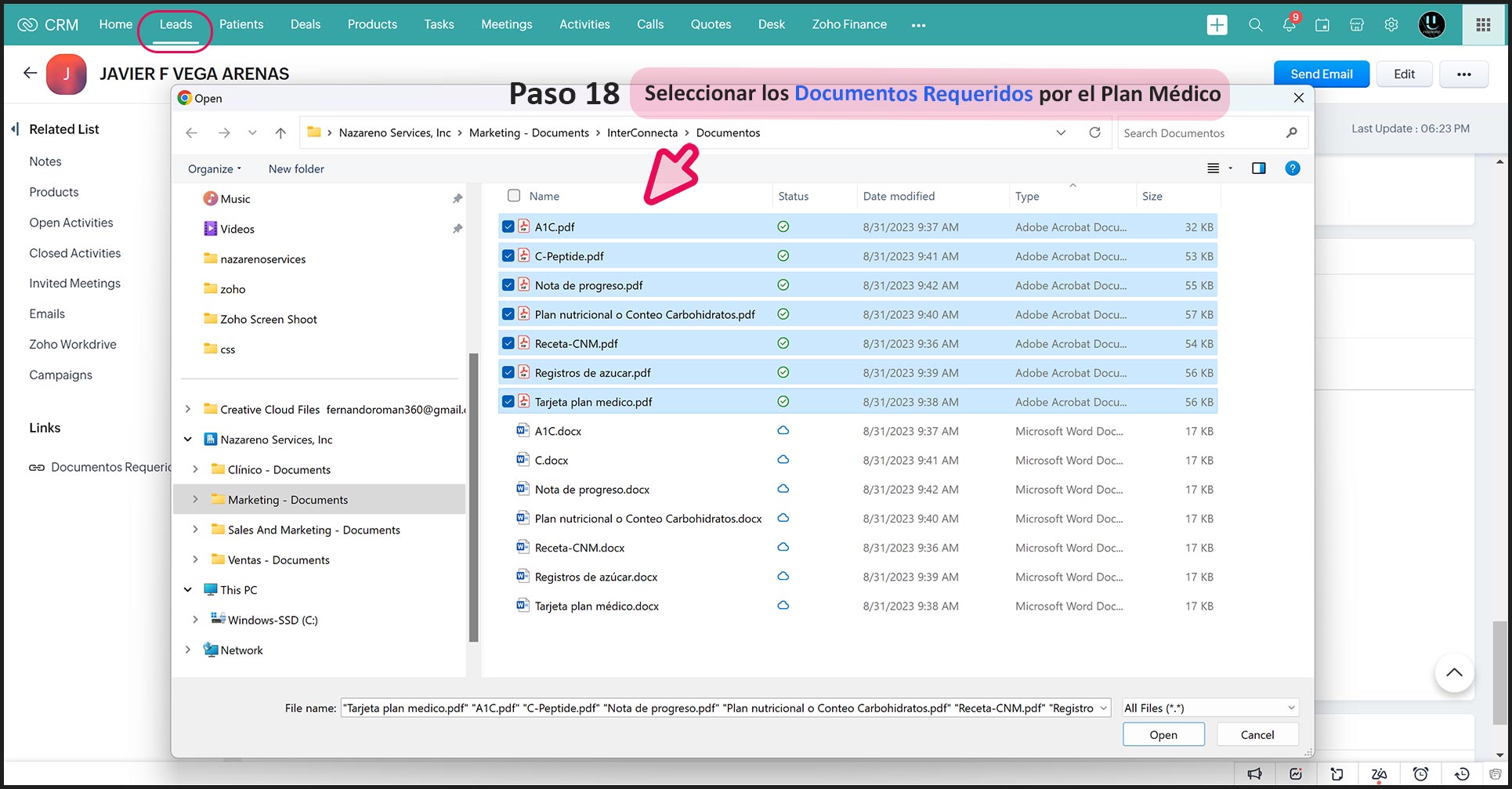
En este paso tenemos que buscar los Documentos Requeridos por el Plan Médico del Lead en los archivos de nuetras respectivas computadoras para subirlos (hacer upload) al Workdrive de Zoho-Nazareno en la carpeta que comienza en 2024.
Una vez completado el Upload de los Documentos Requeridos por el Plan Médico del Lead, debemos entonces verificar en la Carpeta que comienza en 2024 que tengamos todos los documentos necesarios para convertir el Lead. Siemrpe podemos hacer referencia al documento de los Requerimientos de los Planes Médicos para verificar los requisitos de cada Plan Médico.
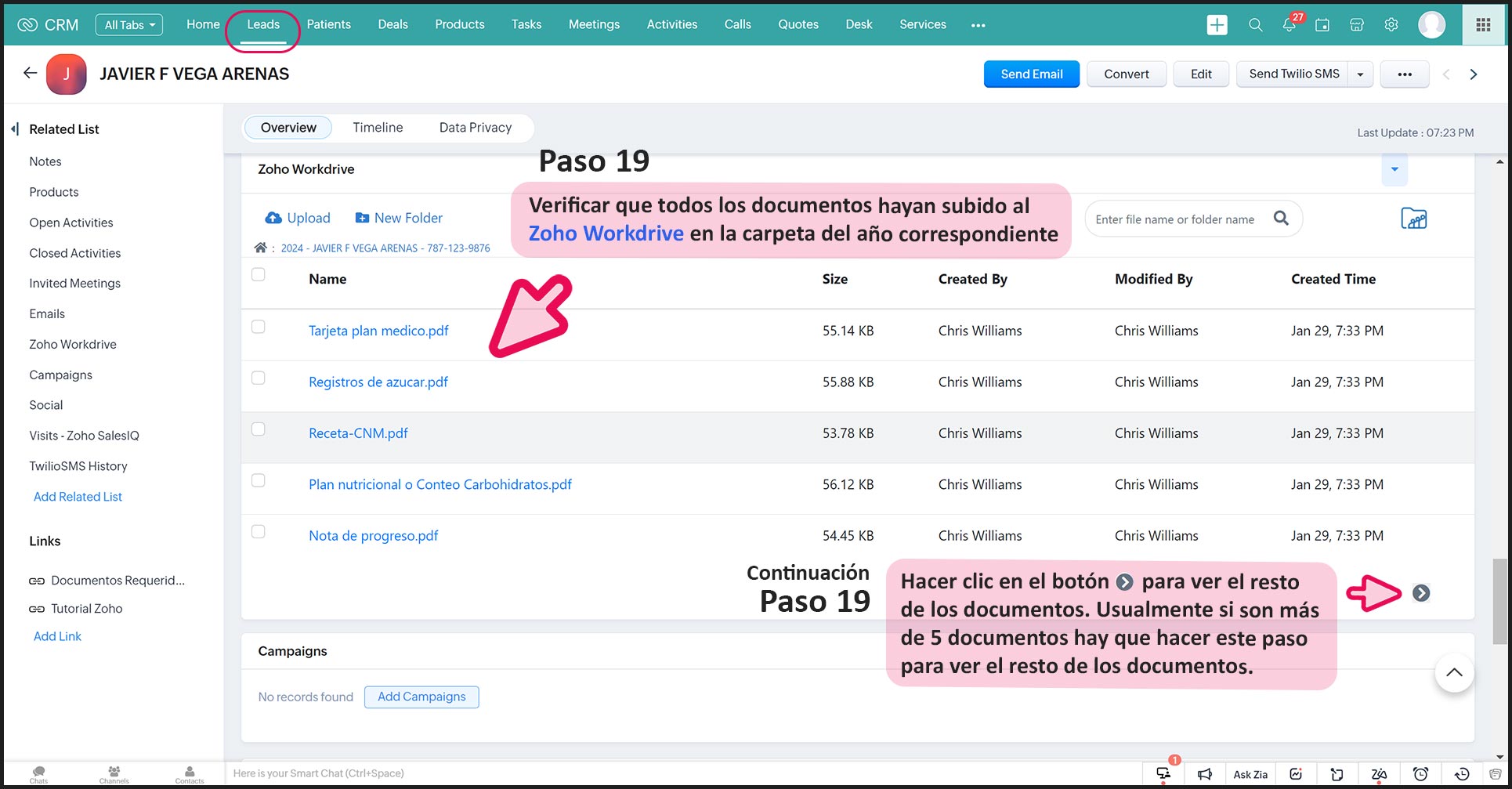
El próximo paso es hacer clic en el Blueprint de los Documentos requeridos por el Plan Médico, para estar seguros que los subimos todos al Workdrive y así completar el Checklist.
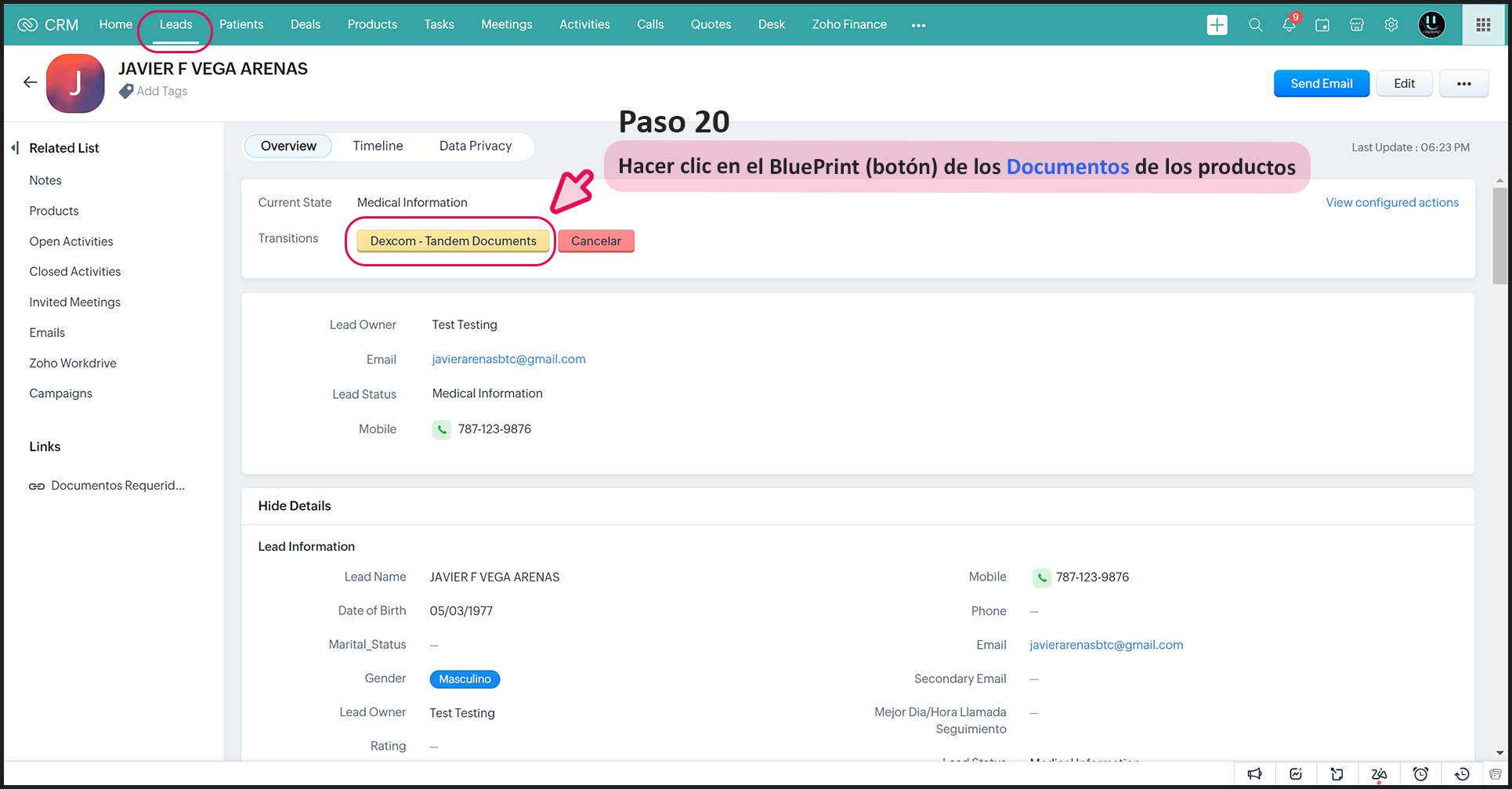
En este paso debemos debemos completar el Checklist asegurándonos siempre que cumplimos con todos los requeriminetos del Plan Médico del Lead que estamos trabajando
Si algún documento no aplica, favor de elejir la alternativa "No Aplica" pra entonces poder pasar al próximo paso del Blueprint.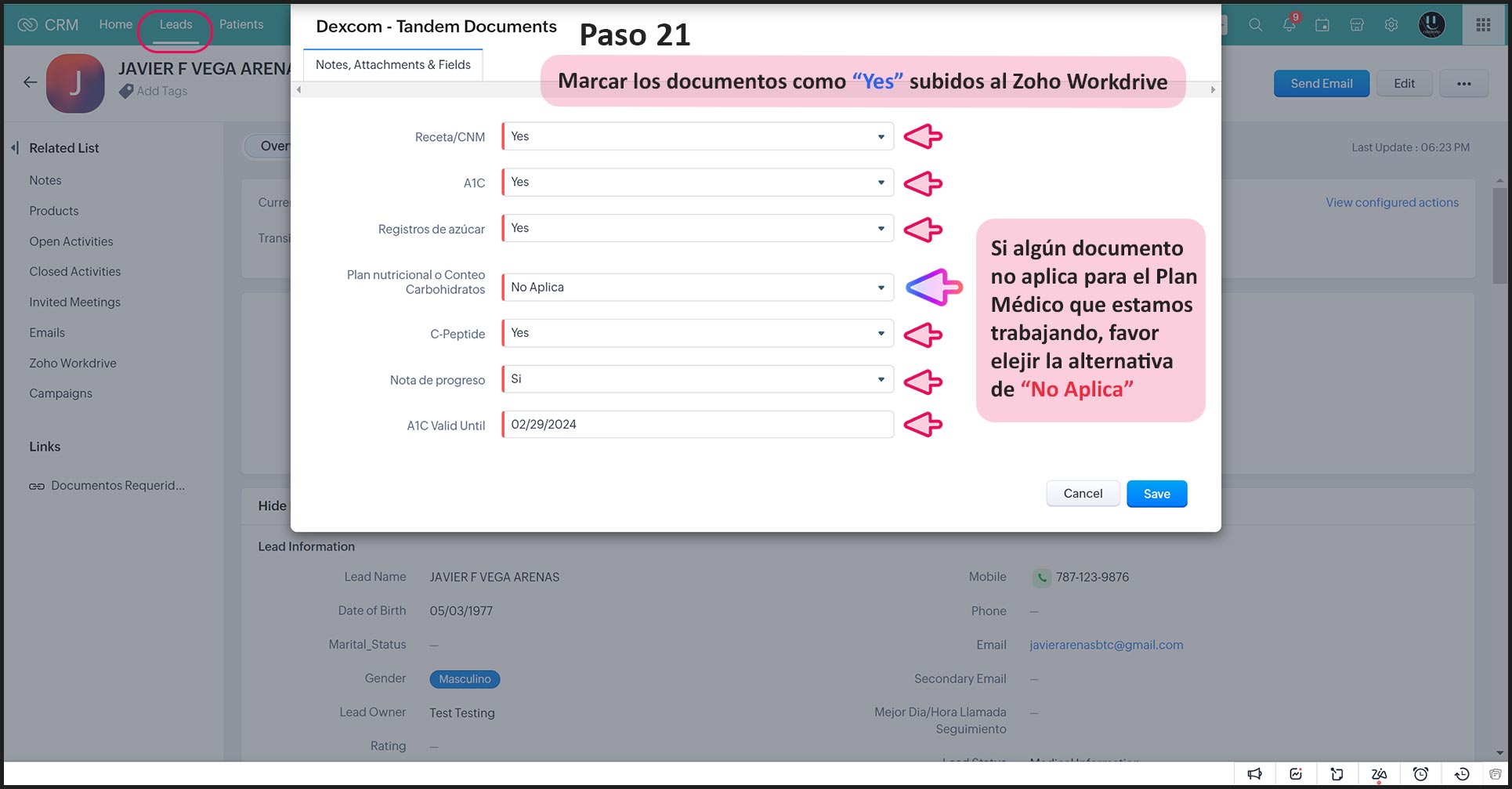
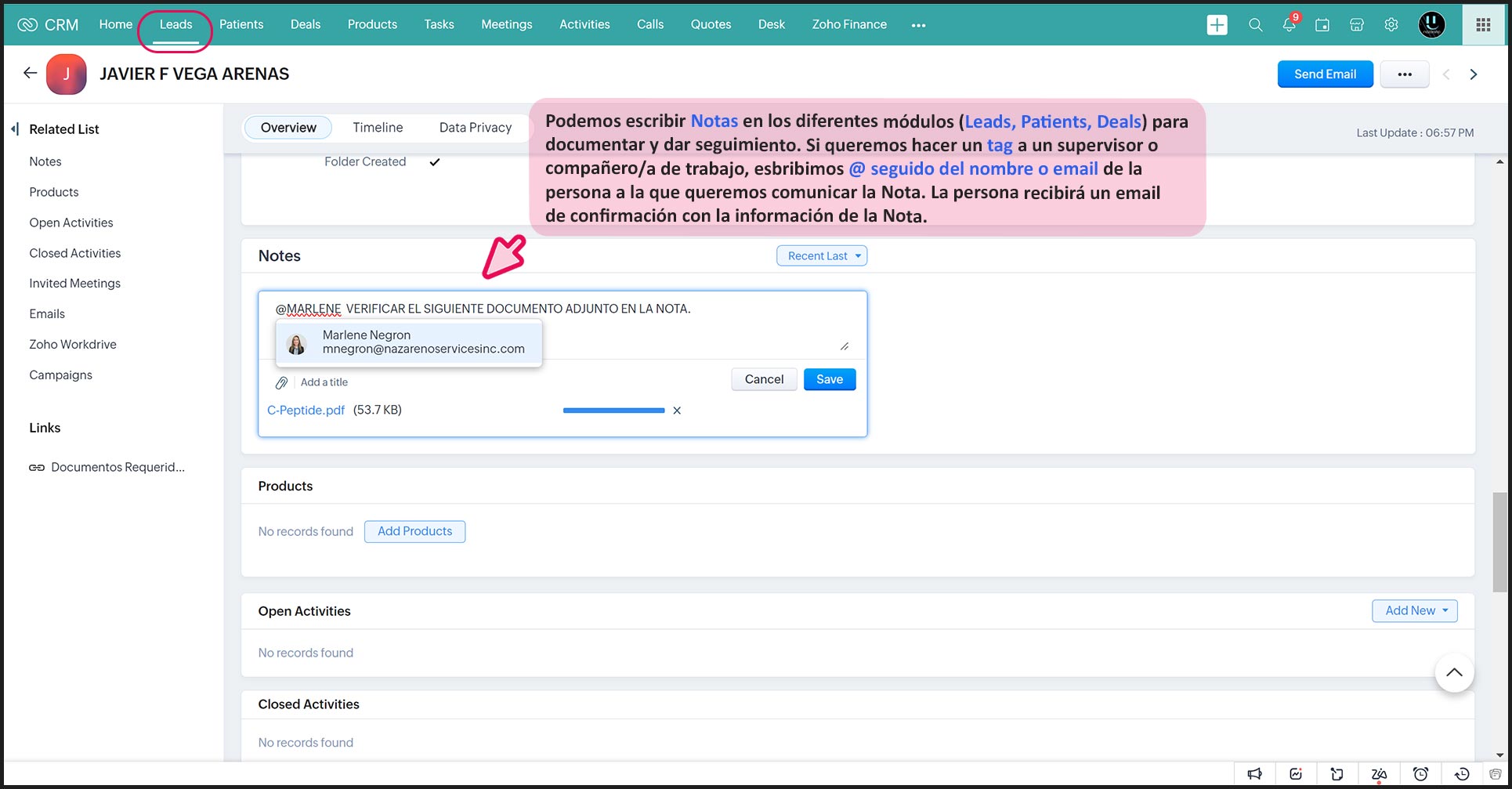
Podemos escribir Notas en los diferentes módulos (Leads, Patients, Deals) para documentar y dar seguimiento. Si queremos hacer un tag a un supervisor o compañero/a de trabajo, escribimos @ seguido del nombre o email de la persona a la que queremos comunicar la Nota. La persona recibirá un email de confirmación con la información de la Nota.
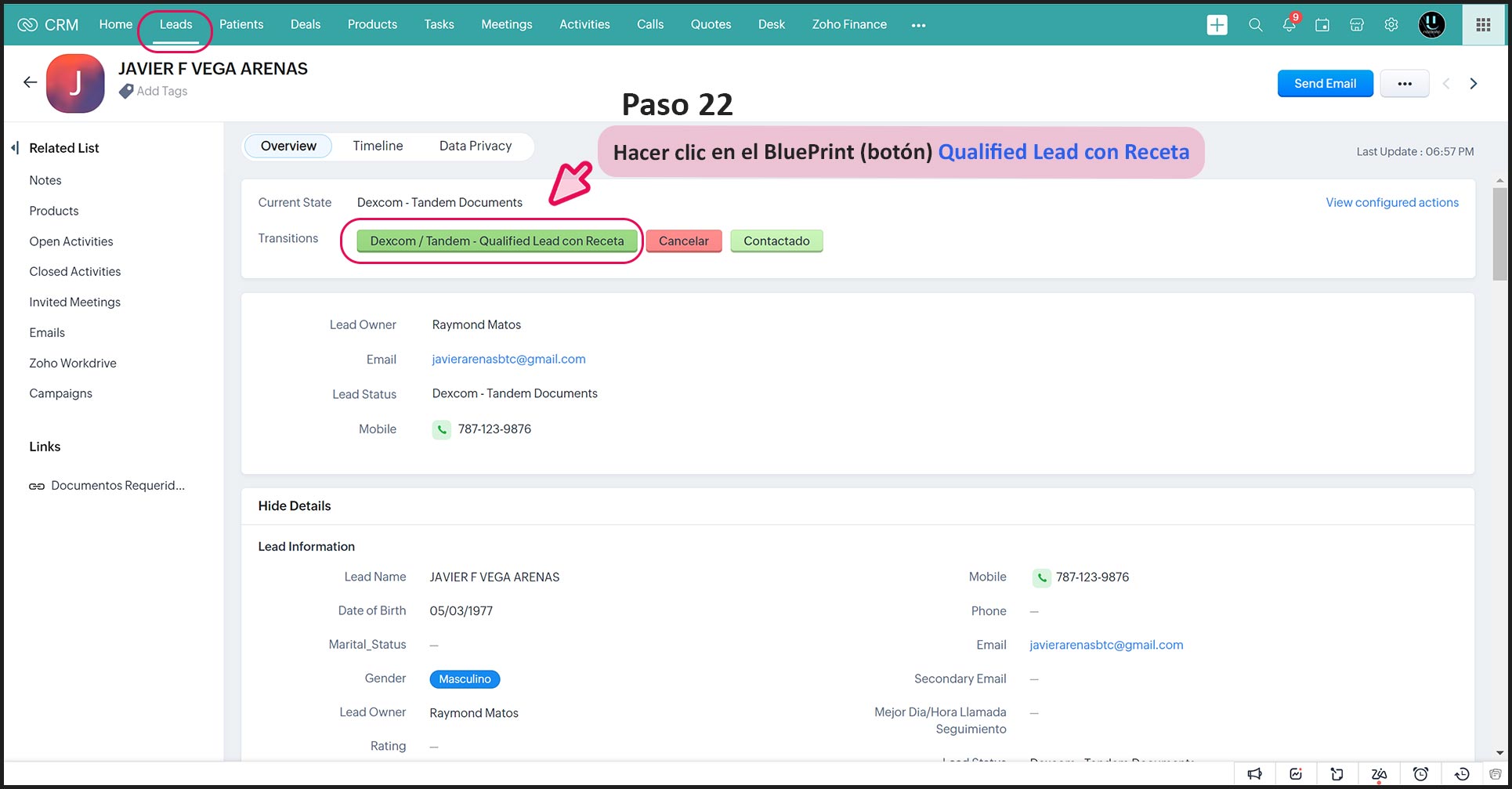
Hacer clic en el Blueprint (botón) de Qualified Lead con Receta.
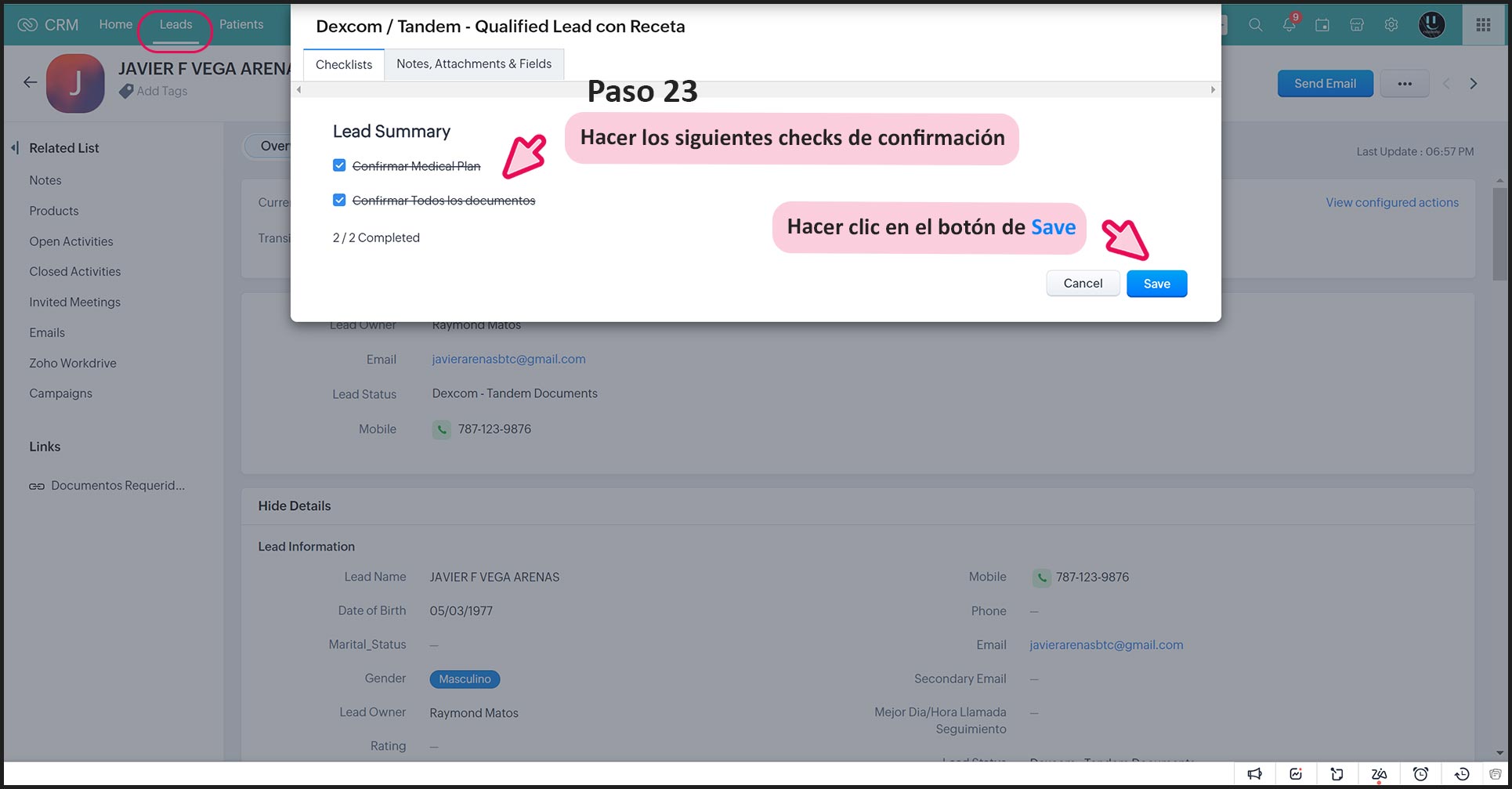
Hacer check confirmando que tenemos la información correcta del Plan Médico, incluyendo copia de la tarjeta del Plan Médico del Lead, al igual que todos los documentos requeridos por el Plan Médico para aprobar los equipos solicitados.
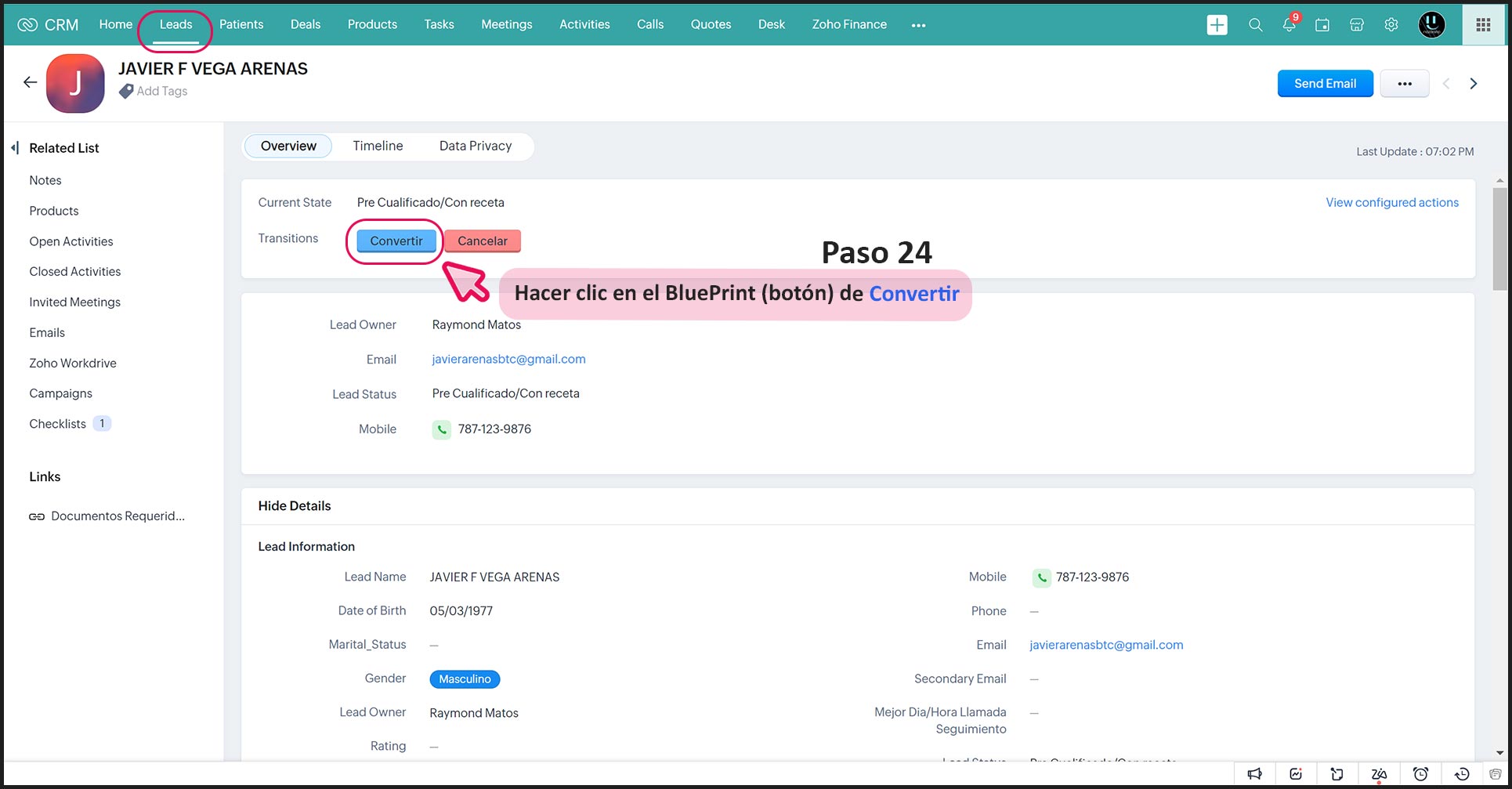
Una vez completados todos estos pasos podemos pasar a Convertir el Lead haciendo clic en el botón azul.
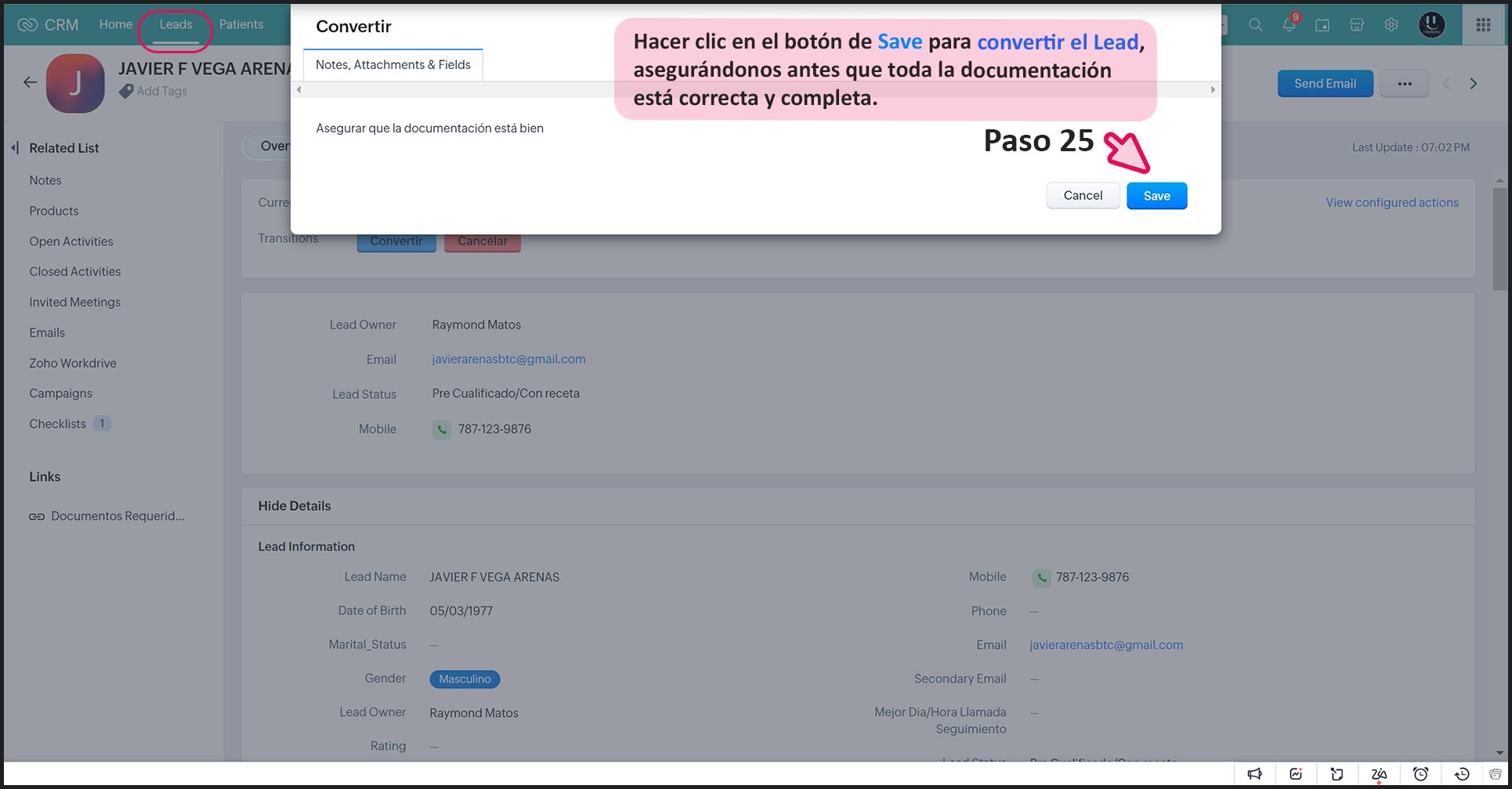
Hacer clic en el botón de Save para convertir el Lead, asegurándonos antes que toda la documentación está correcta y completa.
La conversión del Lead nos genera un nuevo record en el Módulo de Pacientes y un record nuevo en el Módulo de Deals. Con este paso completado el departamento de Concierge le pasa el batón al departamento de Pre-Autorizaciones, cuyos miembros de este equipo seguirán atendiendo el Lead convertido en Paciente y su respectivo Deal (antiguos Casos).
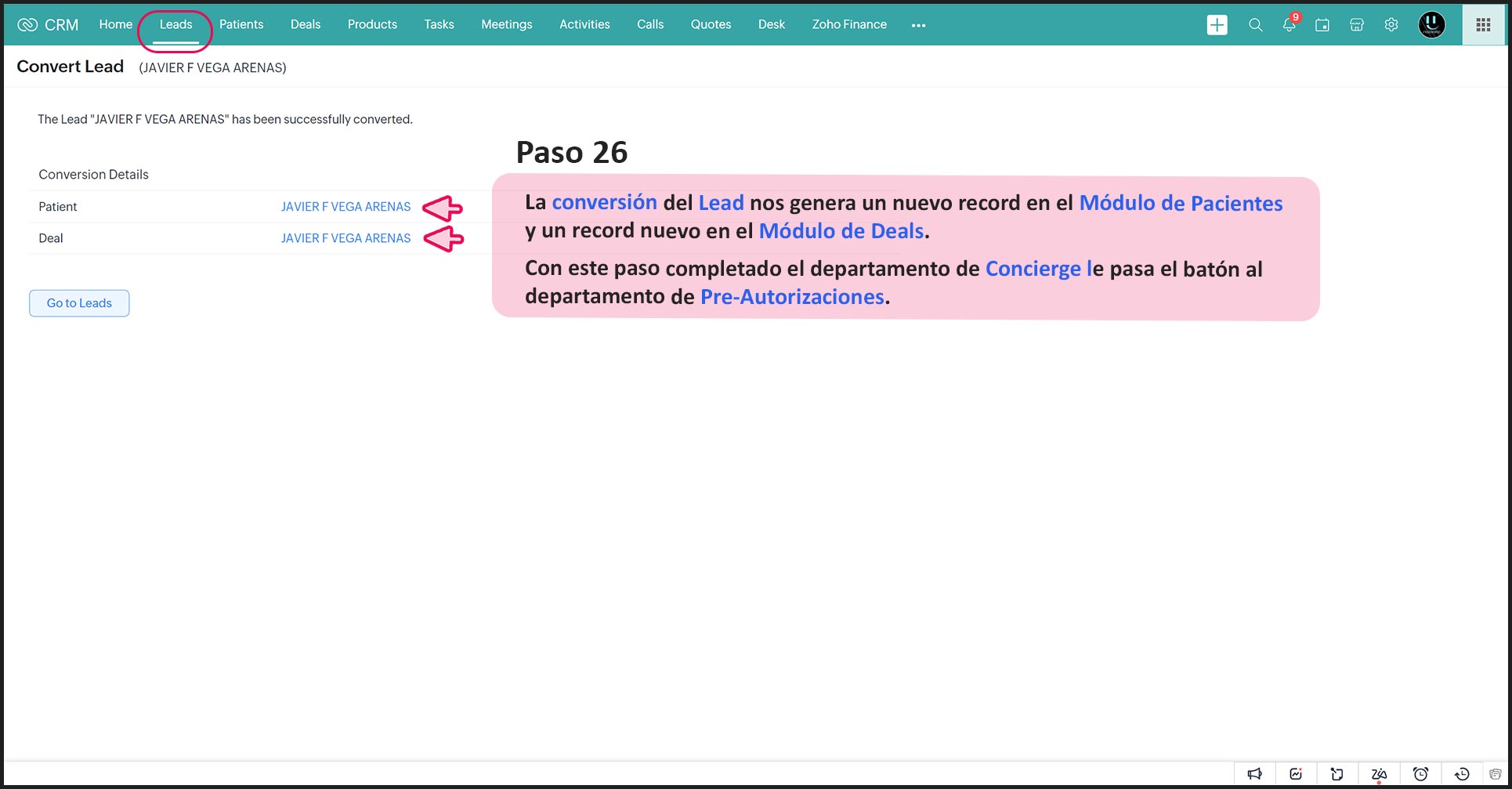
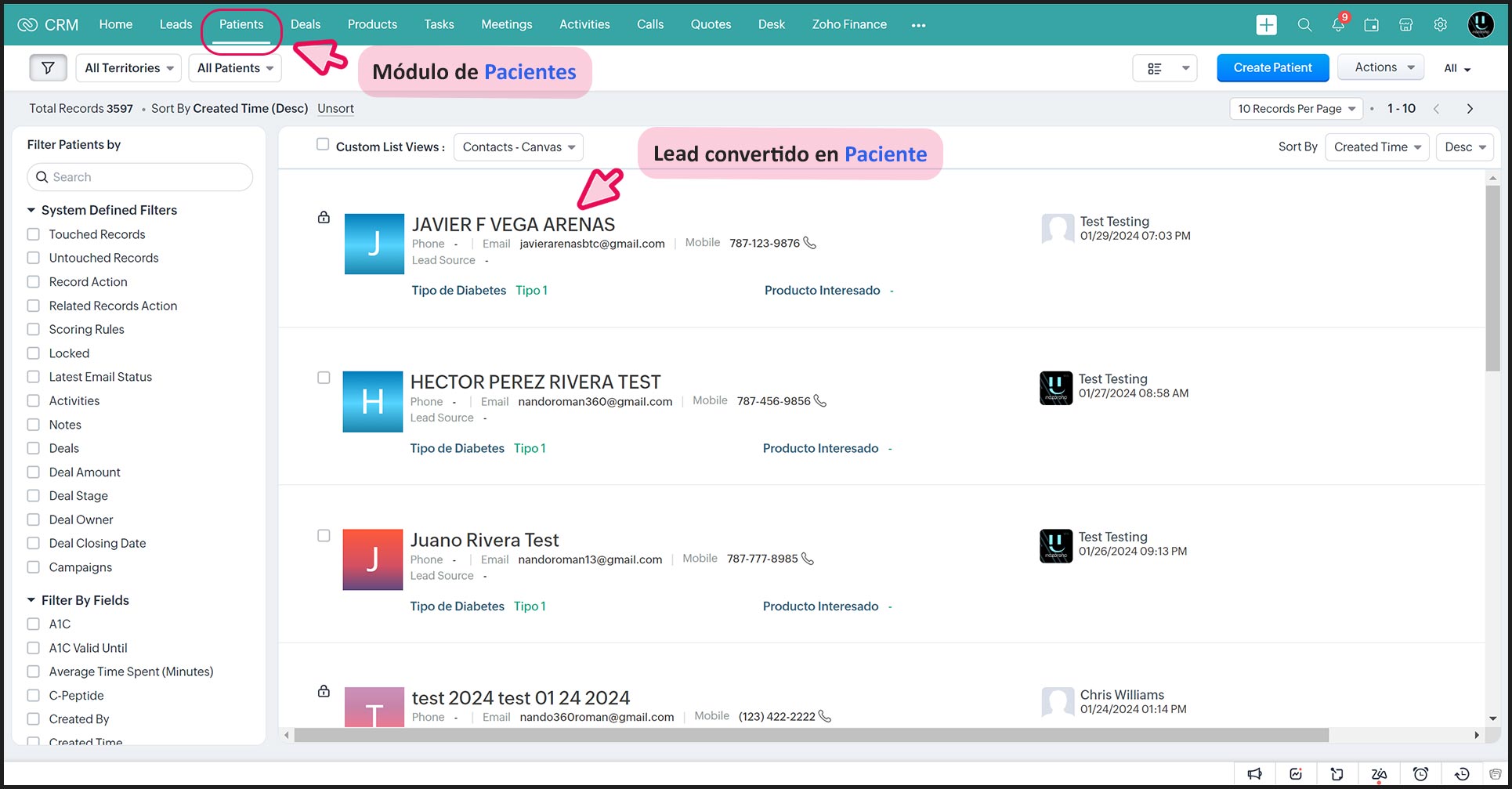
Como podemos ver el Lead fue convertido a un Paciente y lo podemos encontrar en el Módulo de Pacientes.
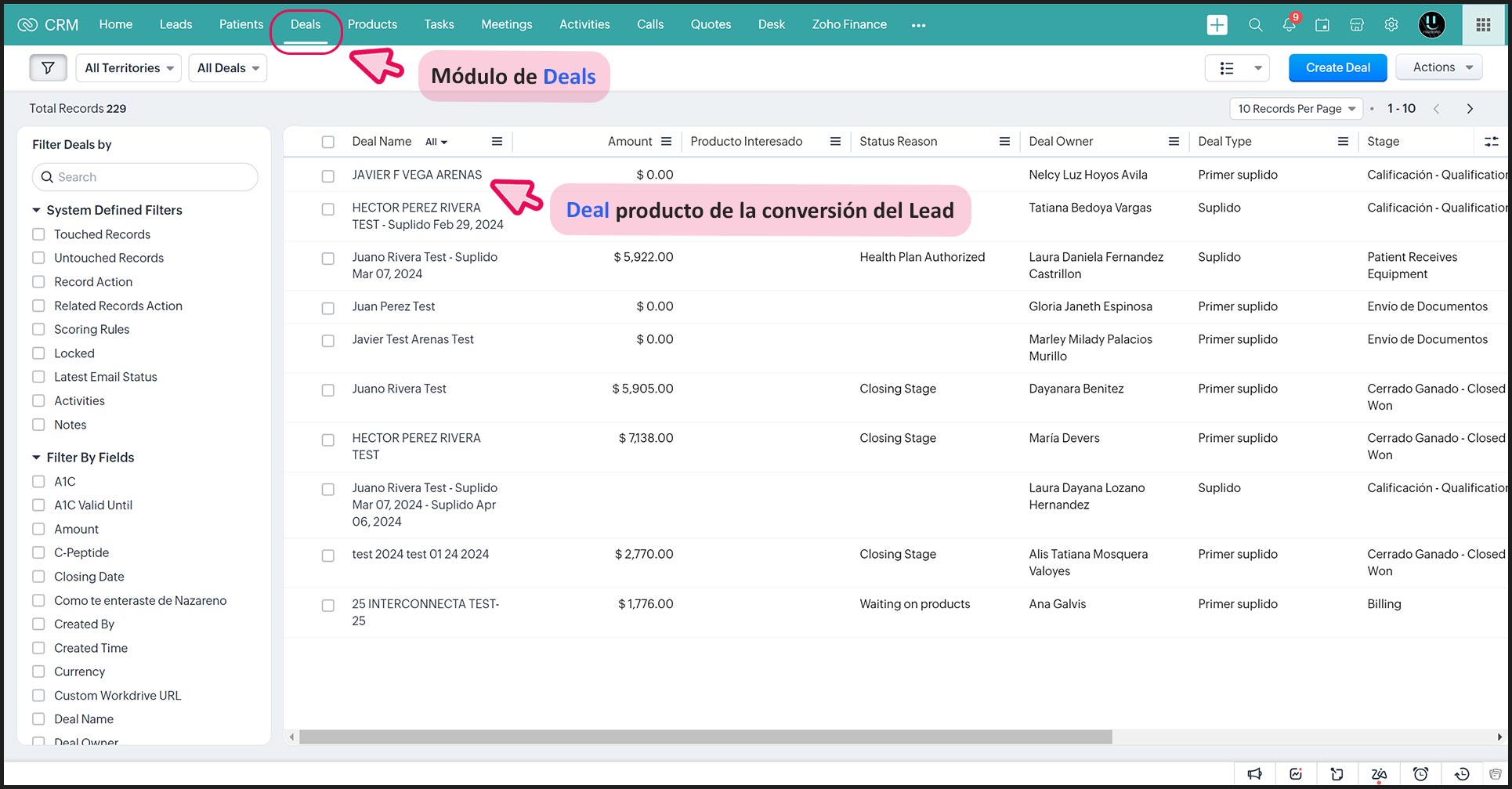
La conversión del Lead también generó un Deal (antiguos Casos) que podemos encontrar en el Módulo de Deals.